== Smartplug
== Preambule Pour rendre à Cesar ce qui est à Cesar, ce plugin est inspiré du plugin mPower de sarahka63, plugin dont je me suis servi comme modéle.
=== Presentation Ce plugin permet de contrôler les prises tplink wifi HS100 et HS110. Le widget permet de voir toutes les infos :
Pour les HS100
- Etat
- Durée depuis l’allumage
- Mode nuit
Pour les HS110 ( prise remontant la puissance)
- Etat
- Puissance
- Durée depuis l’allumage
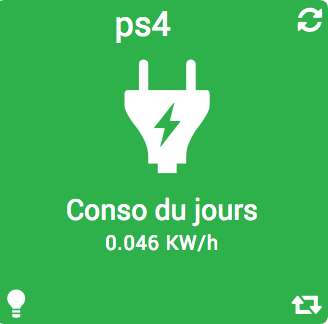
- Consommation du jours
- Voltage
- Mode nuit
Les données sont rafraîchies toutes les minutes et après une action depuis jeedom
==== Configuration du plugin:
.. Installation/Création
Afin d’utiliser le plugin, vous devez le télécharger, l’installer et l’activer comme tout plugin Jeedom.
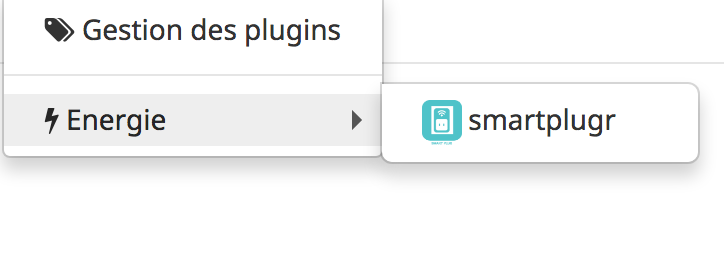
Rendez vous dans le menu plugins/energie, vous y trouverez le plugin Smarplug :
Ensuite vous arriverez sur la page qui listera vos Smartplugs
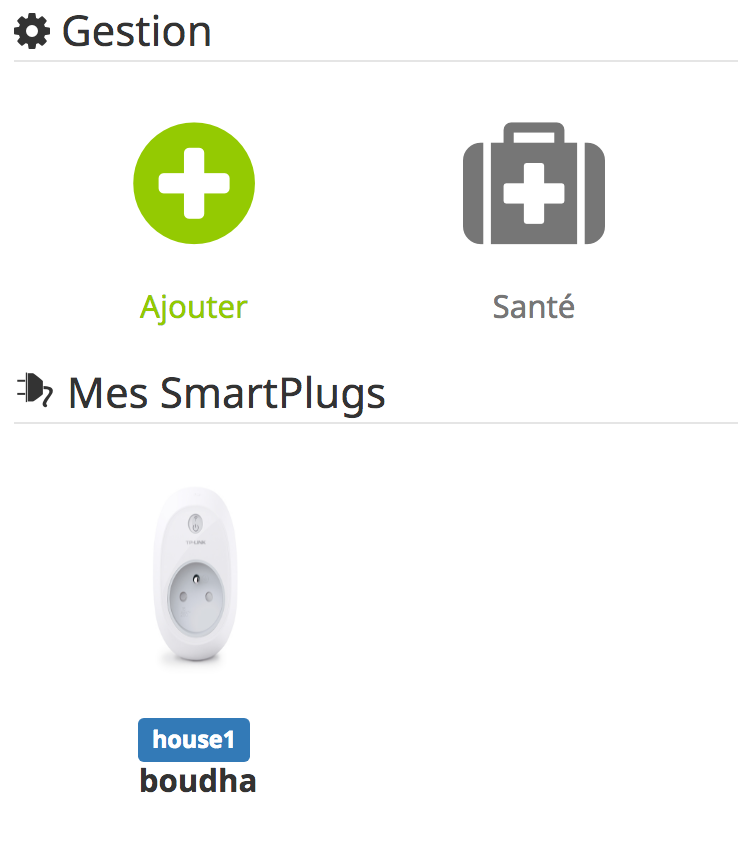
Cliquez sur le bouton Ajouter si vous voulez rajouter un Smartplug manuellement
Sur cette page vous trouverez trois sections :
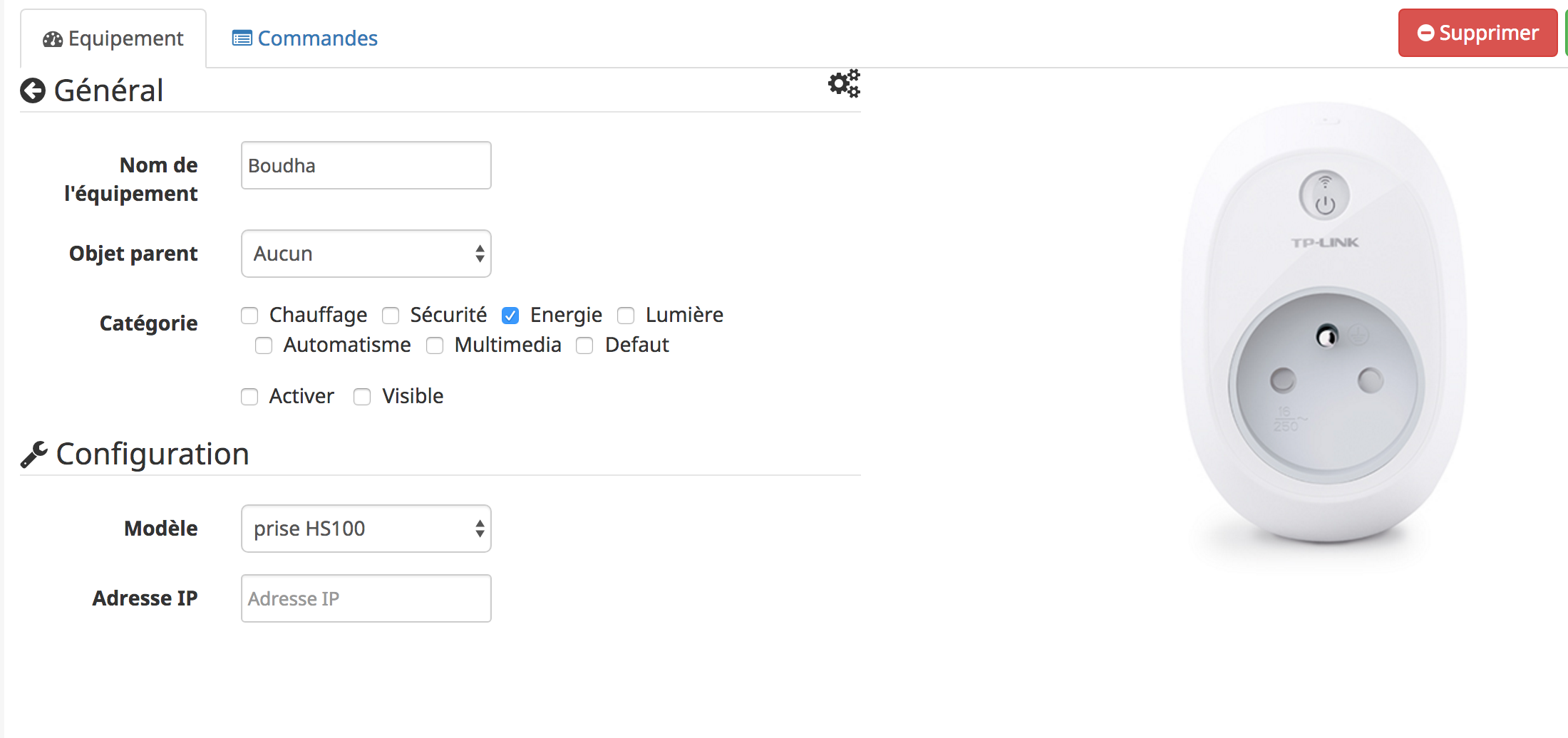
… Général
Vous trouverez dans cette section toutes les configurations jeedom. A savoir le nom de votre équippement, l’objet auquel vous voulez l’associer, la catégorie, si vous voulez que l’équipement soit actif ou non , et enfin si vous voulez qu’il soit visible sur le dashboard.
… Configuration
Cette section est une des plus importantes elle permet de choisir le modèle, l’ip de votre wifi smarplug.
… Tableau de Commandes
Ici vous trouverez la liste de toutes les commandes et infos disponibles
Toutes ces commandes sont disponibles via scénarios et via le dashboard
==== Le widget :
- PRISE HS110
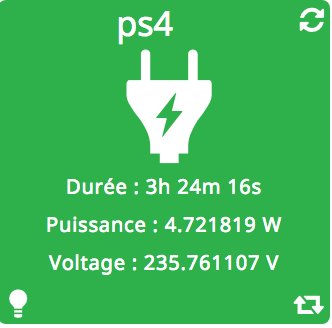
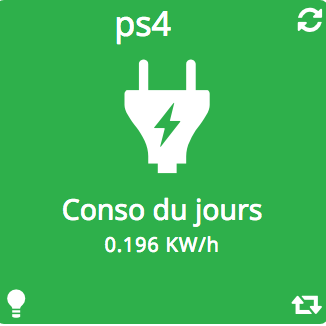
Le widget se décompose en deux parties dans le cas de la prise HS110 ( remonté de la consommation):
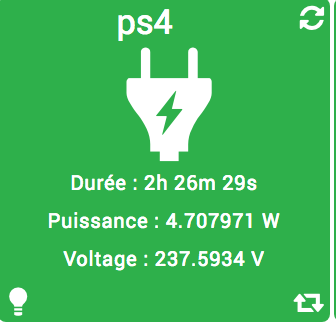
- Par défaut vous voyez votre wifi smarplug avec la puissance,le voltage et la duréé depuis son activation. Un clic sur la smartplug permet de changer son état. En bas a gauche vous avez un boutons permettant de passer la led du smartplug en mode nuit.
-
Lorsque vous cliquez sur le bouton en bas à droite vous avez la consommation du jours
- PRISE HS100
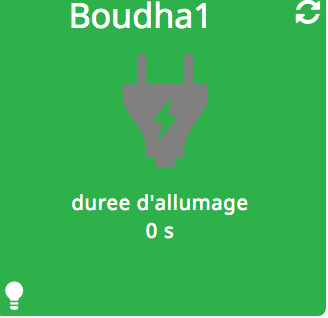
Le widget se décompose en une seul partie dans le cas de la prise HS110 ( remonté de la consommation):
- Par défaut vous voyez votre wifi smarplug duréé depuis son activation. Un clic sur la smartplug permet de changer son état. En bas a gauche vous avez un boutons permettant de passer la led du smartplug en mode nuit.
FAQ
ceci est le changelog du plugin